
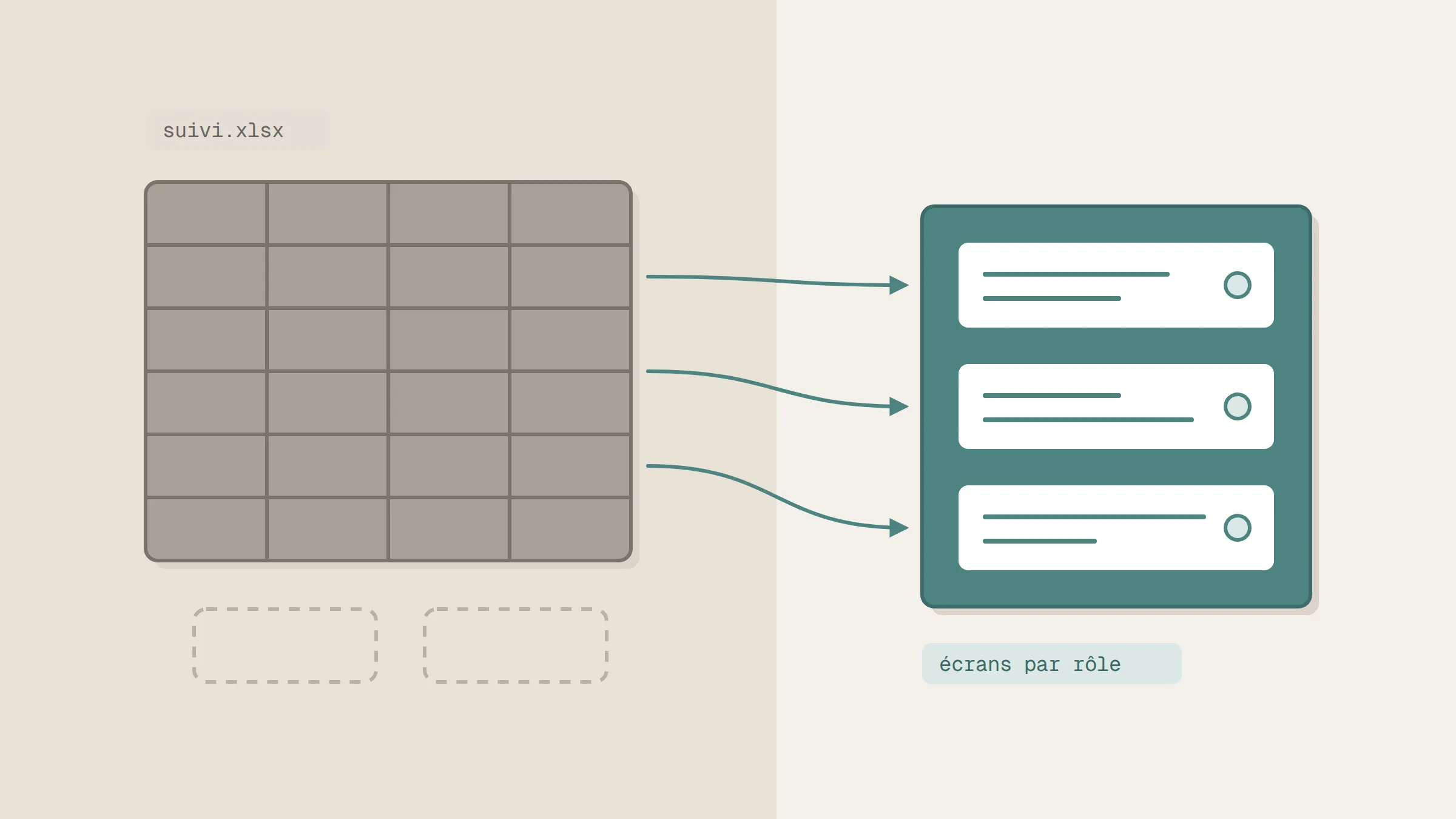
Remplacer Excel devient nécessaire le jour où le fichier sert de base de données à toute une équipe. Plusieurs personnes y saisissent, des copies circulent par email, et les mêmes informations sont retapées dans le logiciel de facturation ou le CRM. Excel reste un excellent outil de calcul et d’analyse, mais il n’a pas été conçu pour partager une base entre plusieurs rôles, avec des droits d’accès et un historique des modifications. Selon l’usage du fichier, la bonne réponse est de l’automatiser, de le remplacer par une base de données en ligne ou de construire une application métier.
Pourquoi Excel finit-il par servir de base de données ?
Excel finit par servir de base de données parce qu’il est déjà installé, que tout le monde sait s’en servir et qu’un tableau de suivi se crée sans rien demander à personne. Le fichier grandit ensuite au rythme de l’activité : une colonne de statut, un onglet par client, une macro écrite par la personne la plus à l’aise, puis une copie par commercial.
Une application métier désigne un logiciel construit autour d’un process de l’entreprise. Elle réunit une base de données qui range chaque information une seule fois, des écrans adaptés à chaque rôle, des droits d’accès et des automatismes. Excel mélange dans le même fichier les données, les calculs et la mise en forme. Une application les sépare, ce qui permet à chacun de saisir ce qui le concerne sans toucher au reste.
La taille du fichier est rarement le problème : une feuille Excel accepte 1 048 576 lignes (spécifications et limites d’Excel, support Microsoft, novembre 2026). Le problème vient du partage. La co-édition existe pourtant : avec un abonnement Microsoft 365, plusieurs personnes modifient le même classeur en même temps, à condition qu’il soit enregistré dans OneDrive ou SharePoint Online et ouvert dans une version récente d’Excel (documentation de la co-édition). Dès qu’une copie part en pièce jointe, en revanche, elle vit sa propre vie, et personne ne sait plus quelle version fait foi.
Quels signaux montrent qu’il faut remplacer Excel ?
Six signaux, observables sans outil, montrent que le fichier a dépassé son rôle. Un seul ne suffit pas toujours à justifier un remplacement. Deux ou trois réunis méritent qu’on étudie la question avant le prochain recrutement ou le prochain client important.
| Signal | Ce qu’on observe | Ce que cela coûte |
|---|---|---|
| Plusieurs personnes saisissent | Des fichiers nommés « suivi_v3_final », des cellules écrasées | Du temps de rapprochement et des données perdues |
| Ressaisie | La même information tapée dans Excel, puis dans la facturation ou le CRM | Des heures chaque semaine et des erreurs de recopie |
| Fichiers échangés par email | Des clients ou des partenaires qui envoient leur propre tableau | Une consolidation à la main à chaque envoi |
| Droits d’accès | Tout le monde voit tout, ou des onglets masqués servent de protection | Des données sensibles exposées, des modifications sans auteur connu |
| Usage hors du bureau | Des notes papier ou des photos recopiées dans le fichier au retour | Une double saisie et des oublis |
| Règles métier dans les formules | Une seule personne comprend les macros | Un risque pour l’activité le jour où elle part |
Chez VINCI Construction, la direction de la transformation tenait le référentiel des process du groupe dans des fiches et des présentations PowerPoint, mises à jour séparément par plusieurs contributeurs, sans contrôle des modifications. Il ne s’agissait pas d’Excel, et le symptôme était pourtant le même qu’avec un classeur partagé par email : aucune version ne faisait foi. Le référentiel a été repris dans une base unique, d’où les guides diffusés aux équipes sont désormais générés (étude de cas VINCI Construction).
Automatiser Excel, passer à une base en ligne ou développer : quelle alternative à Excel ?
L’alternative à Excel dépend de ce que fait le fichier. S’il calcule pour une ou deux personnes, on le garde et on l’automatise. S’il sert de liste partagée avec des statuts, une base de données en ligne suffit. S’il porte un process avec plusieurs rôles, des règles et des utilisateurs extérieurs, une application métier s’impose.
| Usage du fichier | Alternative | Outils courants en novembre 2026 |
|---|---|---|
| Calcul ou reporting, une ou deux personnes | Automatiser Excel | Office Scripts et Power Automate, inclus dans Microsoft 365 |
| Liste partagée avec des statuts et quelques vues | Base de données en ligne | Airtable ou un outil équivalent, configuré sans développement |
| Process avec plusieurs rôles, des règles, des utilisateurs extérieurs ou du terrain | Application métier | Une base de données éprouvée et des écrans construits pour chaque rôle |
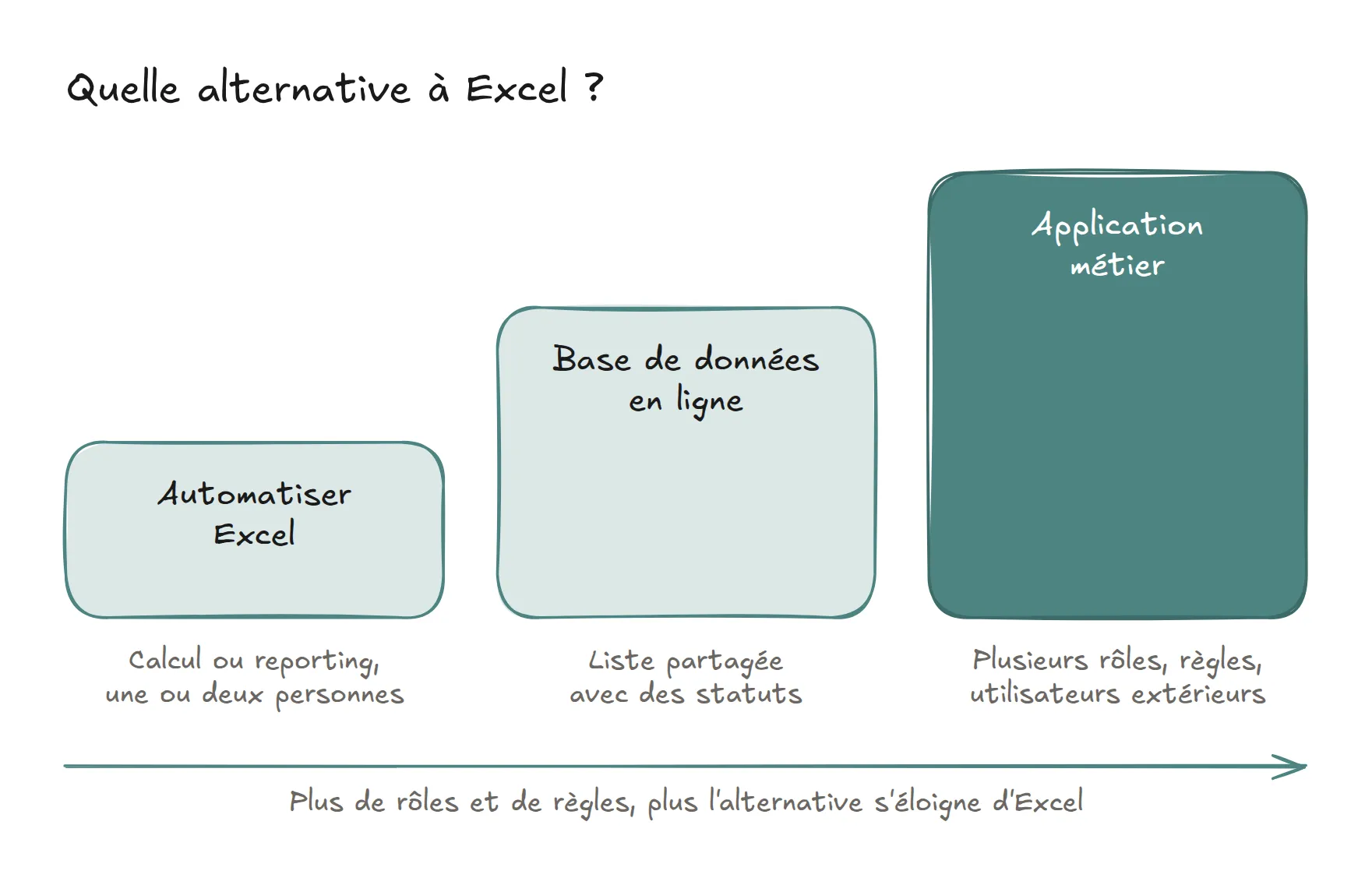 Légende : plus le fichier compte de rôles et de règles, plus l’alternative s’éloigne d’Excel.
Automatiser Excel avant de le quitter
Automatiser Excel est la première option à examiner quand le fichier a un seul propriétaire. Office Scripts enregistre une suite d’actions répétées (supprimer des colonnes, mettre en forme un export, créer un tableau croisé) et la rejoue d’un clic ou d’un bouton placé dans le classeur (présentation d’Office Scripts, Microsoft Learn). Power Automate lance ensuite ces scripts selon un calendrier ou à la réception d’un email, même quand le classeur est fermé.
Quand le fichier doit échanger des données avec d’autres logiciels, un outil d’automatisation comme n8n prend le relais : il lit une ligne ajoutée, crée la facture, prévient le client. C’est le périmètre des automatisations entre logiciels. Ces automatisations suppriment les gestes répétés. Elles ne règlent ni les droits d’accès, ni les versions concurrentes, ni la saisie par des personnes extérieures à l’entreprise.
Passer à une base en ligne ou à une application
Une base de données en ligne comme Airtable convient quand le fichier est une liste que l’équipe tient à plusieurs, avec des statuts et des vues par personne. Elle apporte l’historique des modifications, des formulaires de saisie et des droits plus fins qu’un classeur.
Une application métier devient la bonne réponse quand le process implique plusieurs rôles qui ne voient pas les mêmes informations, des règles que l’outil doit appliquer seul, ou des utilisateurs extérieurs comme des clients, des partenaires ou des équipes sur le terrain. Elle se construit le plus souvent au-dessus d’une base éprouvée, et seuls les écrans et les automatismes propres à l’activité sont développés. Le choix entre un logiciel du marché et un développement est détaillé dans l’article outil métier sur mesure ou SaaS.
Que change le remplacement d’Excel pour une équipe ?
Remplacer un suivi à la main par un outil commun change d’abord la capacité de l’équipe : le même effectif traite beaucoup plus de dossiers. Chez AIME, une association de volontariat en Service Civique, le gain représente l’équivalent de trois postes de coordination à temps plein.
Les coordinateurs d’AIME devaient rapprocher plus de 4 000 candidatures par an des missions d’une cinquantaine d’associations partenaires, à la main et sans outil commun, alors que le nombre de volontaires augmentait. L’outil construit pour eux repose sur Airtable pour les données, Softr pour les interfaces et n8n pour les automatismes. Un questionnaire unique s’adapte à la situation de chaque candidat. Toute l’équipe de coordination travaille dans le même outil, de la candidature à la mission, et les ordres de mission sont générés depuis l’outil.
L’association est passée de quelques dizaines à environ 200 volontaires par an sans recruter de coordinateur supplémentaire (étude de cas AIME). L’équipe utilise toujours l’outil trois ans après sa conception. La leçon tient au volume : un suivi à la main plafonne avec l’effectif de l’équipe, alors qu’un outil commun a absorbé la croissance de l’association sans recrutement.
Comment migrer d’Excel vers une application métier sans arrêter l’activité ?
La migration se fait par étapes, avec le fichier Excel encore en service, et commence par les données plutôt que par les écrans. Le modèle de données conditionne tout ce qui est construit ensuite, et le corriger après coup oblige à reprendre les écrans.
- Recenser les fichiers et les personnes qui les modifient. Pour chaque fichier, noter qui saisit, qui lit, et quel autre logiciel reçoit ensuite les mêmes informations.
- Séparer les données, les calculs et la mise en forme. Les colonnes deviennent des champs, les onglets par client deviennent une seule liste de clients, et les couleurs de cellule deviennent des statuts.
- Dessiner le modèle de données, c’est-à-dire la façon dont les informations sont rangées et reliées : une table par objet (client, commande, intervention), chaque information saisie une seule fois.
- Nettoyer, puis importer. Doublons, noms écrits de trois façons, dates saisies comme du texte : le nettoyage prend souvent plus de temps que l’import lui-même.
- Livrer d’abord l’écran du rôle qui ressaisit le plus. C’est là que le gain se voit le plus tôt, et que l’équipe adopte l’outil.
- Faire coexister les deux pendant la bascule, puis passer le fichier en lecture seule pour qu’il serve d’archive.
- Prévoir les exports vers Excel pour les analyses et les tableaux que la direction a l’habitude de recevoir.
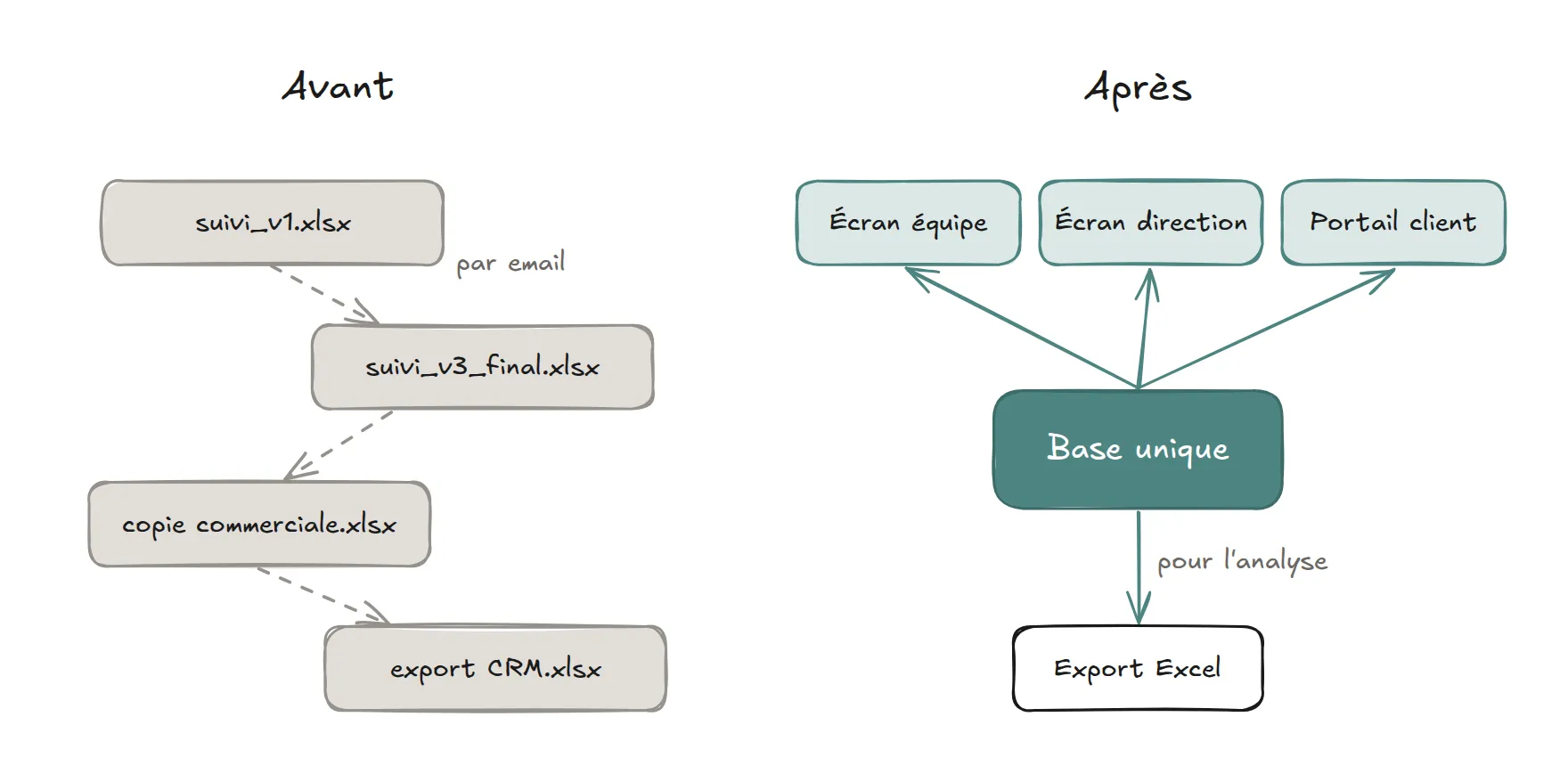 Légende : après la migration, la saisie se fait à un seul endroit, et Excel reçoit des exports pour l’analyse.
L’étape 4 surprend souvent les équipes. Un fichier tenu par plusieurs personnes pendant des années contient des conventions implicites, comme une cellule vide qui signifie « en attente » ou une couleur qui veut dire « client prioritaire ». Elles se font expliciter par la personne qui tient le fichier avant tout import, parce qu’elles deviennent ensuite des règles de l’application.
Que faut-il garder dans Excel ?
Excel reste le meilleur outil pour l’analyse ponctuelle, la modélisation et les calculs qu’une personne mène seule. Un prévisionnel financier, un chiffrage exploratoire ou un tableau croisé préparé pour un comité n’ont aucune raison de quitter le tableur.
Après une migration, Excel change de place dans l’organisation. Il cesse d’être la source des données et devient un outil de lecture, alimenté par les exports de l’application. La direction garde ses tableaux habituels, et les chiffres qu’elle y lit sont ceux que l’équipe a saisis une seule fois.
Il arrive aussi que la bonne décision soit de ne rien remplacer. Un fichier tenu par une seule personne, qui ne sert de source à aucun autre logiciel, se porte très bien dans Excel. Dans ce cas, une automatisation ou un peu de rangement coûte moins cher qu’une application.
Par où commencer pour remplacer Excel ?
Commencez par l’inventaire, avant de comparer des outils ou de demander un devis :
- Listez les fichiers Excel partagés et, pour chacun, les personnes qui y saisissent.
- Cochez les signaux du tableau pour chaque fichier, et repérez ceux qui en cumulent deux ou trois.
- Comptez les ressaisies d’une semaine type : chaque information tapée deux fois, chaque fichier reçu par email puis recopié.
- Choisissez l’alternative selon l’usage : automatiser, base de données en ligne ou application métier.
Cet inventaire est la matière du premier échange de 30 minutes que je propose : regarder les fichiers ensemble et choisir l’alternative adaptée. Quand une application s’impose, la proposition chiffrée arrive en 3 jours au plus, la première fonctionnalité est livrée en une semaine, et l’application complète en quelques semaines. La méthode pour décider quoi supprimer avant d’automatiser est détaillée dans l’article sur la méthode DEAL.